
Вирівнювання Друкуючої головки
Якщо паралельні лінії друкуються зі зміщенням або якість друку незадовільна, відрегулюйте положення друкуючої головки.
 Примітка
-
За умови низького рівня чорнила, що залишилося, аркуш вирівнювання друкуючої головки не буде надруковано належним чином.
Замініть чорнильницю з низьким рівнем чорнила.
Потрібно приготувати: аркуш звичайного паперу формату A4 або Letter (в тому числі папір вторинної переробки)*
* Використовуйте папір, який є білим і чистим з обох боків.
-
Переконайтеся, що живлення апарата ввімкнено.
-
Завантажте аркуш звичайного паперу формату A4 або Letter у касету.
Після вставлення касети на сенсорному екрані з’явиться екран реєстрації інформації про папір. Виберіть значення A4 або Letter для параметра Розм. ст. (Page size), а потім виберіть пункт Реєстрація (Register).
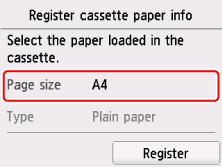
Коли на екрані з’явиться повідомлення, виконайте реєстрацію, дотримуючись вказівок у цьому повідомленні.
Примітка- Переконайтеся, що папір завантажено в касету. Навіть якщо ви завантажите папір у задній лоток, аркуш для вирівнювання друкуючої головки не буде надруковано.
-
Підніміть панель керування і витягніть лоток виведення паперу.
-
Виберіть пункт
 Настроювання (Setup) на екрані «ПОЧАТОК».
З’явиться екран меню настроювання.
-
Виберіть пункт
 Обслуговування (Maintenance).
З’явиться екран Обслуговування (Maintenance).
-
Виберіть пункт Автовирівнюв. друк. головки (Auto head alignment).
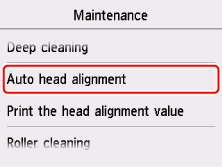
З’явиться екран підтвердження.
-
Перегляньте повідомлення та виберіть пункт Так (Yes).
Роздрукується аркуш вирівнювання друкуючої головки.
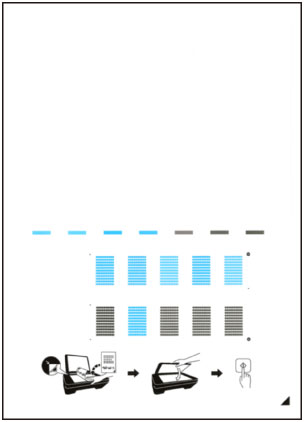
 Важливо
- Не торкайтеся будь-яких надрукованих частин на аркуші вирівнювання друкуючої головки. Якщо аркуш забрудниться або викривиться, сканування може відбуватися неправильно.
-
Якщо з’явилося повідомлення «Шаблони надруковано коректно? (Did the patterns print correctly?)», переконайтеся, що шаблон надруковано правильно, а потім виберіть пункт Так (Yes).
-
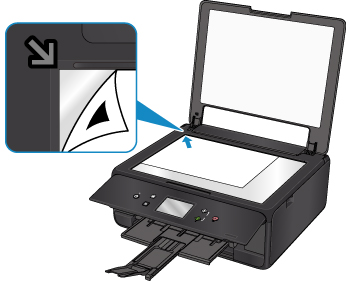
Підтвердьте повідомлення, потім завантажте аркуш вирівнювання друкуючої головки на скло експонування.
Завантажте аркуш вирівнювання друкуючої головки НАДРУКОВАНОЮ СТОРОНОЮ ДОНИЗУ та сумістіть позначку
 у нижньому лівому куті аркуша з позначкою вирівнювання
  .
.
-
Обережно закрийте кришку для притиснення документів, а потім виберіть пункт OK.
Принтер почне сканувати аркуш вирівнювання друкуючої головки, а її положення відрегулюється автоматично.
Важливо- Не відкривайте кришку для притиснення документів і не переміщуйте аркуш для вирівнювання друкуючої головки на склі експонування до завершення настроювання положення друкуючої головки.
-
Якщо на сенсорному екрані з’явилося повідомлення про помилку, усуньте його, вибравши пункт OK, а потім виконайте необхідні дії.
-
Коли з’явиться повідомлення про завершення, виберіть пункт OK.
Зніміть аркуш вирівнювання друкуючої головки зі скла експонування.
Примітка
-
Якщо якість результатів друку після регулювання позиції друкуючої головки, яке виконувалося з дотриманням вищевказаних інструкцій, все ще незадовільна, вручну відрегулюйте позицію друкуючої головки з комп’ютера.
-
Для Windows:
-
Для Mac OS:
-
- Щоб надрукувати й перевірити поточні значення настроювання положення головки, виберіть на екрані Обслуговування (Maintenance) пункт Друк знач. вирівнюв. друк. гол. (Print the head alignment value).
